



Esta opción permite generar y consultar el certificado de presentación de la información.
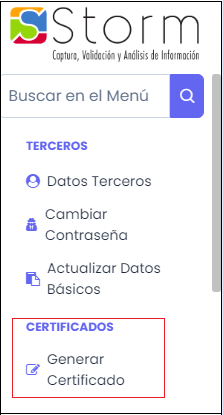
Generar Certificado
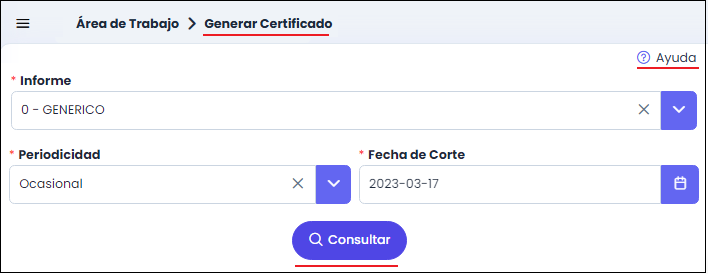
Para generar un certificado, ingrese a la opción y diligencie la información solicitada.
Los campos marcados con asterisco (*) son obligatorios.
- Informe: Campo tipo lista. Permite ingresar el informe para generar el certificado. El sistema muestra en la lista todos los informes configurados por la Entidad Supervisada.
- Periodicidad: Campo tipo lista. Permite ingresar la periodicidad dentro de la cual se requiere generar el certificado. El sistema muestra en la lista tanto las periodicidades del SISTEMA como del USUARIO en estado activo e inactivo.
Nota: Por defecto, el sistema precarga la opción Ocasional (editable). |
- Fecha de Corte: Campo tipo fecha. Corresponde a la fecha de corte para la cual se requiere generar el certificado. Despliegue el calendario y seleccione la fecha correspondiente.
Nota: Por defecto, el sistema precarga la fecha actual (editable). |
Para consultar la funcionalidad del botón de Ayuda, haga clic en el siguiente enlace: Botón de Ayuda.
Luego de ingresar la información, haga clic en el botón Consultar.
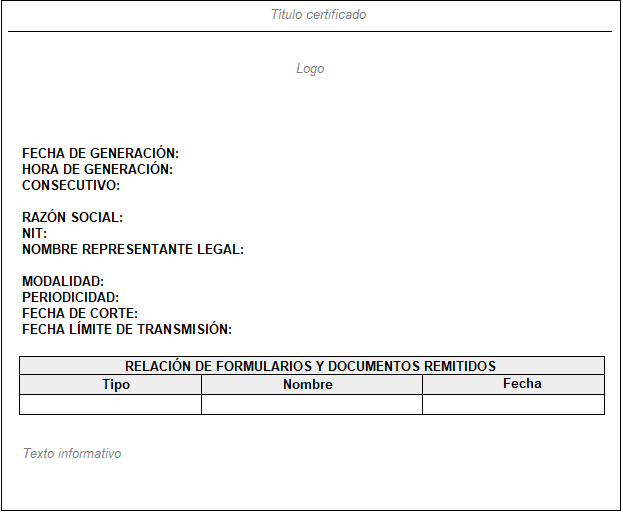
Al hacer clic en Consultar y si no se presenta ninguna validación, el sistema realiza lo siguiente:
- Genera una ventana emergente con un documento en formato .PDF que contiene la información del certificado.
- Expone el mensaje:
Operación ejecutada con éxito.
Notas:
|
Validaciones del Sistema
- Al hacer clic en el botón Consultar, el sistema valida que el archivo .STR asociado a los filtros consultados se encuentre en estado Procesado correcto. De lo contrario, expone el siguiente mensaje:
El archivo STR debe haber sido procesado correctamente
- Al hacer clic en el botón Consultar, el sistema valida que, para el envío del informe, periodicidad y fecha de corte seleccionados, ya se hayan enviado TODOS los documentos electrónicos obligatorios y el archivo .str (sin importar el orden en el que hayan sido enviados). De lo contrario, expone un mensaje de error de acuerdo con el escenario, así:
- Si no se ha enviado el STR ni los documentos electrónicos, o si únicamente se han enviado los documentos electrónicos sin el STR:
No fue posible generar el certificado, es necesario reportar los siguientes elementos: [nombre informe], el archivo STR debe haber sido procesado correctamente.
- Si solo se ha enviado el STR sin los documentos electrónicos:
No fue posible generar el certificado, es necesario reportar los siguientes elementos:
[Lista los nombres de los documentos enumerados].
Nota: Los envíos en blanco tienen el mismo comportamiento que los envíos con información, por lo tanto, se valida que también se hayan enviado los documentos electrónicos obligatorios para poder generar el certificado; de no tenerlos, genera el certificado correspondiente. |
- Al hacer clic en el botón Consultar y si la propiedad stormWeb.maxFilesSizeRadic existe y tiene asignado el valor 1, el sistema valida que la sumatoria del tamaño de los archivos adjuntos no sobrepase el tamaño definido en esta propiedad. De lo contrario, expone el siguiente mensaje:
La suma de los tamaños de archivos a radicar supera el máximo definido en la propiedad (X MB).
- Al hacer clic sobre el botón Consultar, el sistema valida que los campos obligatorios se encuentren diligenciados. De lo contrario, expone el siguiente texto debajo del campo:
Requerido.