



Tabla de contenidos
Permite realizar el envío de los formularios electrónicos a las entidades de supervisión y conocer si un archivo fue procesado sin inconveniente.
Esta opción cuenta con dos submódulos:
- Enviar Formularios
- Estado Formularios.
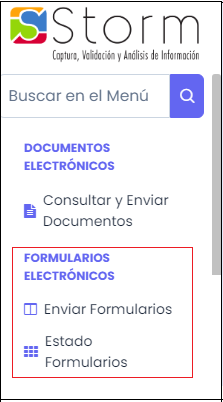
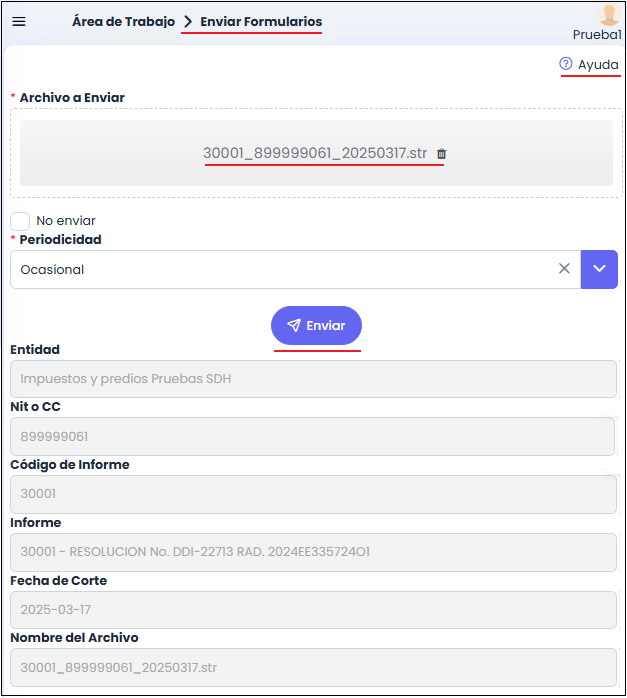
Permite realizar el envío de los formularios electrónicos a las entidades de supervisión.
Para enviar un formulario, diligencie la información.
Los campos marcados con asterisco (*) son obligatorios.
- Archivo a Enviar: Componente que permite subir al sistema el archivo que se va a enviar.
Notas:
|
- Periodicidad: Campo tipo lista. El sistema muestra en la lista las periodicidades del SISTEMA como del USUARIO en estado activo, disponibles para la entidad.
- Enviar: Botón. Permite enviar el archivo cargado (el botón se habilita luego de subir el archivo).
Si no se presenta ninguna validación, el sistema precarga los siguientes campos obtenidos del archivo .str. (información no editable).
- Entidad: Campo alfanumérico. Corresponde al nombre de la entidad que contiene el archivo.
- Nit o CC: Campo alfanumérico. Corresponde al número de identificación de la entidad o el usuario que contiene el archivo.
- Código de Informe: Campo alfanumérico. Corresponde al código numérico asignado al informe que contiene el archivo.
- Informe: Campo alfanumérico. Corresponde al nombre del informe que contiene el archivo.
- Fecha de Corte: Campo tipo fecha. Corresponde a la fecha de corte del archivo seleccionado.
- Nombre del Archivo: Campo alfanumérico. Corresponde al nombre del archivo seleccionado.
Para consultar la funcionalidad del botón de Ayuda, haga clic en el siguiente enlace: Botón de Ayuda.
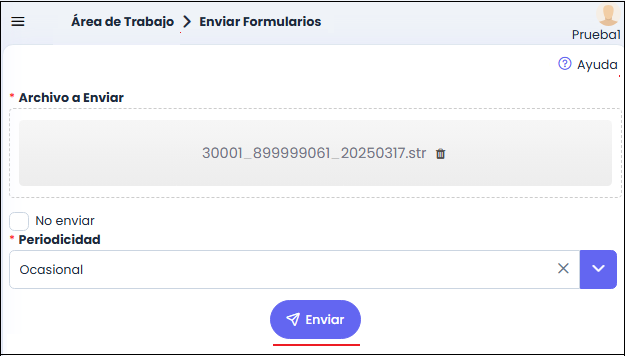
Luego de diligenciar la información, haga clic sobre el botón Enviar.
Al hacer clic en Enviar y si no se presenta ninguna validación, el sistema realiza lo siguiente:
- Valida si el envío a realizar requiere firma digital con base en la autorización (ver descripción dada en Validar Firma Digital).
- Actualiza el estado del envío del archivo .str en la base de datos como recibido correctamente.
- Muestra el mensaje:
Operación ejecutada con éxito.
Nota: Los envíos en blanco tienen el mismo comportamiento que los envíos con información, por lo tanto, se valida que también se hayan enviado los documentos electrónicos obligatorios para poder generar el certificado, de no tenerlos, genera el certificado correspondiente. |
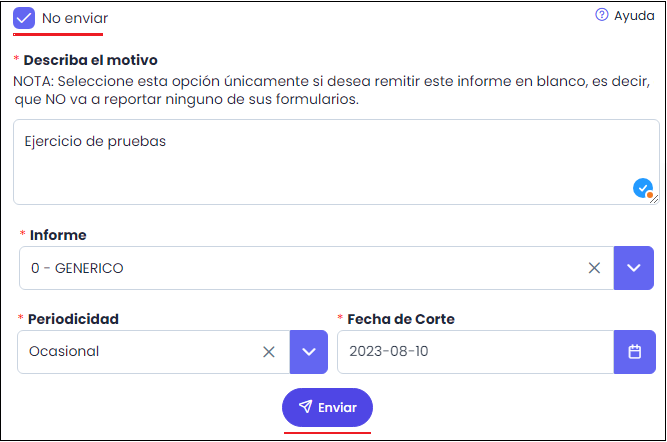
NO ENVIAR
Campo tipo check. Permite indicar que el envío de un informe está completamente en blanco, es decir, que no va a reportar ninguno de sus formularios.
Al marcar el check, el sistema oculta el campo Archivo a Enviar.
Diligencie la siguiente información. Los campos marcados con asterisco (*) son obligatorios.
- Describa el motivo: Campo tipo texto (obligatorio). Permite ingresar el motivo del no envío.
- Informe: Campo tipo lista (obligatorio). El sistema muestra en la lista de informes de la entidad seleccionada.
- Periodicidad: Campo tipo lista (obligatorio). El sistema muestra en la lista las frecuencias de envío de un archivo.
- Fecha de Corte: Campo tipo fecha (obligatorio). Despliegue el calendario y seleccione la fecha correspondiente.
Luego de diligenciar la información, haga clic sobre el botón Enviar.
Si no se presenta ninguna validación, el sistema realiza las siguientes acciones:
- Envía la razón por las cuales se remite el informe en blanco para la fecha de corte seleccionada.
- Actualiza el estado del envío en la base de datos como recibido correctamente.
- Expone el mensaje:
Operación ejecutada con éxito.
Validaciones del Sistema
- El sistema valida que el archivo seleccionado sea de tipo .str. De lo contrario, expone el siguiente mensaje:
Tipo de archivo incorrecto.
- Al hacer clic sobre el botón Enviar, el sistema valida que el archivo .str subido tenga una autorización de envío vigente. De lo contrario, expone el siguiente mensaje:
No está autorizado para enviar esta información.
- Al hacer clic sobre el botón Enviar, el sistema valida que los campos obligatorios estén diligenciados. De lo contrario, expone el siguiente texto debajo del campo:
Requerido.
- Al hacer clic sobre el botón Enviar, el sistema valida que el archivo subido no haya sido previamente enviado y procesado con estado correcto para la misma fecha de corte . De lo contrario, expone el siguiente mensaje:
La información que ha cargado ya fue enviada y procesada correctamente para la fecha de corte seleccionada.
- Al hacer clic sobre el botón Enviar, el sistema valida que se haya realizado el envío de todos los documentos electrónicos obligatorios asociados al envío. De lo contrario, expone el siguiente mensaje:
Se realizó el envío del .str. Aún existen documentos electrónicos pendientes de envío.
- Al hacer clic sobre el botón Enviar, se valida que exista en el sistema el informe seleccionado para el envío. De lo contrario, expone el siguiente mensaje:
El informe no existe.
- Al hacer clic sobre el botón Enviar, el sistema valida que la fecha actual no sea menor que la fecha inicial de autorización. De lo contrario, expone el siguiente mensaje:
No puede realizar el envío antes de la fecha inicial autorizada.
- Al hacer clic sobre el botón Enviar y si el campo Restrictiva se encuentra marcado en la autorización creada para el envío, el sistema valida que la fecha en la que se está realizando el envío no sea mayor que la fecha final de autorización. De lo contrario, expone el siguiente mensaje:
Usted se encuentra autorizado para enviar esta información, pero no en esta fecha.
- Al hacer clic sobre el botón Enviar y si la propiedad storm.web.validarEnviosPrevios se encuentra con valor false, el sistema valida que no existan envíos pendientes del informe con fechas de corte menores a la fecha de corte asociada al informe que se va a enviar. De lo contrario, expone el siguiente mensaje:
No está permitido ingresar fechas de corte superiores a fechas de corte pendientes por enviar del mismo informe.
- Al hacer clic sobre el botón Enviar, el sistema valida que el archivo .str subido corresponda a la entidad logueada. De lo contrario, expone el siguiente mensaje:
No es posible hacer envíos de una entidad diferente a la que se ha logueado.
- Envío con Autorización Automática
Permite la generación de autorizaciones automáticas a partir de una autorización genérica existente, con el fin de facilitar el envío de información a reportar.
Al hacer clic en botón Enviar, el sistema en primera instancia verifica si existe una autorización individual para la entidad autenticada, Informe, Fecha de Corte y Periodicidad a reportar:
- Si existe la autorización individual, el sistema continúa con el flujo actual y ejecuta el proceso correspondiente.
- Si no existe la autorización individual, el sistema valida si existe una autorización genérica.
- Si existe la autorización genérica, el sistema compara los datos Informe, Fecha Corte y Periodicidad de la autorización genérica y valida si coinciden con los datos que se cargaron en el formulario.
- Si la información de la autorización genérica coincide con los datos cargados en el formulario a enviar, realiza:
- Crea una copia del registro de autorización genérica, para la entidad autenticada que está realizando el envío (columna STRNITSO) y almacena el registro en BD.
- La autorización creada automáticamente debe tomar el área correspondiente a la entidad autenticada que está realizando el envío.
- La autorización creada automáticamente debe ser visible y consultarse desde STORM MONITOR - Listar Autorizaciones.
- Una vez creada la autorización automática, el sistema se incorpora al flujo actual y ejecuta el proceso correspondiente, manteniendo las validaciones establecidas.
- Si existe la autorización genérica, pero la información no coincide, el sistema presenta el mensaje de error: No está autorizado para enviar esta información.
- Si la información de la autorización genérica coincide con los datos cargados en el formulario a enviar, realiza:
- Si no existe la autorización genérica, el sistema presenta el mensaje de error: No está autorizado para enviar esta información.
- Si existe la autorización genérica, el sistema compara los datos Informe, Fecha Corte y Periodicidad de la autorización genérica y valida si coinciden con los datos que se cargaron en el formulario.
- Envío con Retransmisión Automática
Permite la generación automática de autorizaciones de tipo retransmisión a partir de una autorización de tipo transmisión recibida y procesada correctamente y cuyo campo autoretransmisión se encuentre seleccionado, con el fin de facilitar el envío de información a reportar para retransmisiones.
Al hacer clic en botón Enviar, el sistema en primera instancia verifica si existe una autorización tipo retransmisión individual para la entidad autenticada, Informe, Fecha de Corte y Periodicidad a reportar:
- Si existe la autorización tipo retransmisión individual, el sistema continúa con el flujo actual y ejecuta el proceso correspondiente.
- Si no existe la autorización tipo retransmisión individual, el sistema valida si existe una autorización tipo transmisión o retransmisión recibida y procesada correctamente que coincida con la entidad autenticada, Informe, Fecha Corte y Periodicidad a reportar:
- Si existe la autorización individual de tipo transmisión o retransmisión recibida y procesada correctamente, y coincide con los datos cargados en el formulario a enviar, el sistema verifica si la autorización tiene seleccionado el campo autoretransmisión.
- Si la autorización individual de tipo transmisión o retransmisión recibida y procesada correctamente tiene seleccionado el campo autoretransmisión, realiza:
- Crea una copia del registro de autorización individual, con tipo retransmisión y la almacena el registro en BD.
- La autorización de tipo retransmisión creada automáticamente debe ser visible y consultarse desde STORM MONITOR - Listar Autorizaciones.
- Una vez creada la autorización automática tipo retransmisión, el sistema se incorpora al flujo actual y ejecuta el proceso correspondiente, manteniendo las validaciones establecidas.
- Se borra el certificado existente asociado a la transmisión o retransmisión y permite generar un nuevo certificado con la información correspondiente a la retransmisión.
- Si la autorización individual de tipo transmisión o retransmisión recibida y procesada correctamente no tiene seleccionado el campo autoretransmisión, el sistema presenta mensaje de error: No está autorizado para enviar esta información.
- Si la autorización individual de tipo transmisión o retransmisión recibida y procesada correctamente tiene seleccionado el campo autoretransmisión, realiza:
- Si existe una autorización individual de tipo transmisión o retransmisión recibida y procesada correctamente, pero la información no coincide con los datos de la entidad autenticada, Informe, Fecha de Corte y Periodicidad a reportar, valida si existe una autorización genérica:
- Si existe una autorización genérica, el sistema continúa el flujo descrito en Envío con Autorización Automática.
- Si existe la autorización individual de tipo transmisión o retransmisión recibida y procesada correctamente, y coincide con los datos cargados en el formulario a enviar, el sistema verifica si la autorización tiene seleccionado el campo autoretransmisión.
- Si no existe una autorización tipo transmisión o retransmisión recibida y procesada correctamente que coincida con la entidad autenticada, Informe, Fecha Corte y Periodicidad a reportar, el sistema presenta mensaje de error: No está autorizado para enviar esta información.
Permite conocer si un archivo fue procesado sin inconveniente.
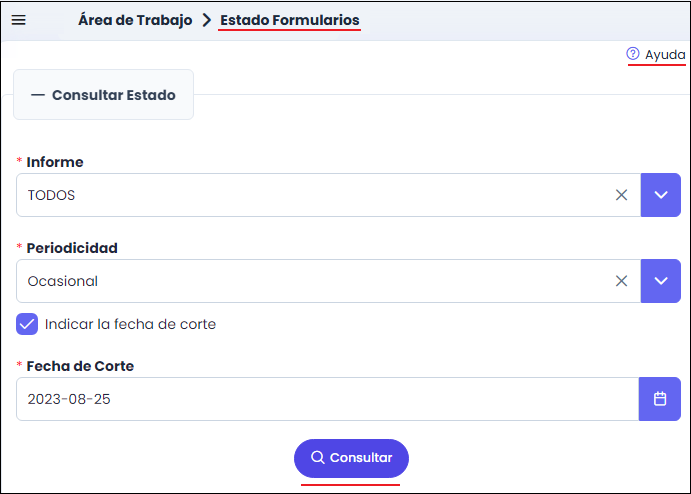
Para conocer el estado del formulario, haga clic sobre el módulo y diligencie la información.
- Informe: Campo tipo lista. El sistema muestra en la lista los informes configurados por la Entidad de Supervisión.
Nota: Por defecto, el sistema precarga Todos. |
- Periodicidad: Campo tipo lista. Corresponde a la frecuencia de los informes. El sistema muestra en la lista tanto las periodicidades del SISTEMA como del USUARIO en estado activo e inactivo.
Nota: Por defecto, el sistema precarga Ocasional. |
- Indicar Fecha de Corte: Campo tipo check. Permite habilitar el campo para ingresar la fecha de corte.
- Fecha de Corte: Campo tipo fecha. Se habilita una vez se haya seleccionado el check Indicar Fecha de Corte. Despliegue el calendario y seleccione la fecha correspondiente.
Para consultar la funcionalidad del botón de Ayuda, haga clic en el siguiente enlace: Botón de Ayuda.
Luego de diligenciar la información, haga clic sobre el botón Consultar (este botón se habilita una vez haya seleccionado el archivo).
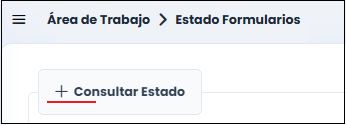
El sistema permite ocultar/mostrar los campos de búsqueda.
Si no se presenta ninguna validación, el sistema precarga en la tabla inferior los documentos que se enviaron en el período seleccionado.
La tabla muestra los siguientes campos:
- Informe: Campo alfanumérico. Muestra el tipo de informe del archivo enviado (no editable).
Nota: Este campo posee un filtro de búsqueda. |
- Fecha de Corte: Campo tipo fecha. Muestra la fecha de corte del archivo enviado (no editable).
- Nota: Este campo posee un filtro de búsqueda.
- Fecha de Recepción: Campo tipo fecha. Muestra la fecha en la que el servidor recibió el archivo (no editable).
Nota: Este campo posee un filtro de búsqueda. |
- Estado del Envío: Campo alfanumérico. Muestra el estado de procesamiento. Puede ser:
- Pendiente por procesar: Significa que se recibió el archivo, pero aún no se ha procesado.
- Pendiente en Cola: Significa que está en cola de atención para procesar.
- En Proceso: Indica que se recibió el archivo y ya se está validando, pero aún no se sabe si como resultado del proceso de validación fue aceptado o rechazado.
- Con Error: Indica que ya terminó el proceso de validación y este no fue satisfactorio.
- OK con Error en Alertas o Indicadores: Significa que se procesó correctamente el archivo, pero que se generaron alertas o indicadores.
- Procesado Correcto: Indica que ya terminó el proceso de validación de manera exitosa.
Notas:
Estos estados son actualizados en el módulo STORM Server.
Se visualiza el estado Procesado Correcto, cuando los archivos .STR han sido enviados en blanco y el estado en base de datos haya sido actualizado como recibido correctamente.
|
- Descargar Archivo Enviado: Botón. Permite descargar el archivo .str que ya fue enviado para verificación.
- Descargar Archivo Claro: Botón. Permite descargar las carpetas que contienen el archivo .str.
Nota: Este botón estará habilitado únicamente cuando se ha enviado un archivo firmado digitalmente. |
- Ver Firmantes: Botón. Permite abrir la ventana donde se visualizan los firmantes del archivo seleccionado en la consulta. Los firmantes son extraídos del certificado digital que hace parte de la firma digital.
Nota: El botón se habilita únicamente cuando se ha enviado el archivo firmado digitalmente. |
- Número de Radicado: Campo alfanumérico. Muestra el número de radicado del envío (si existe en el sistema).
- Archivo Respuesta: Botón. Permite ver el archivo de respuesta, el cual contiene la información del procesamiento del envío.
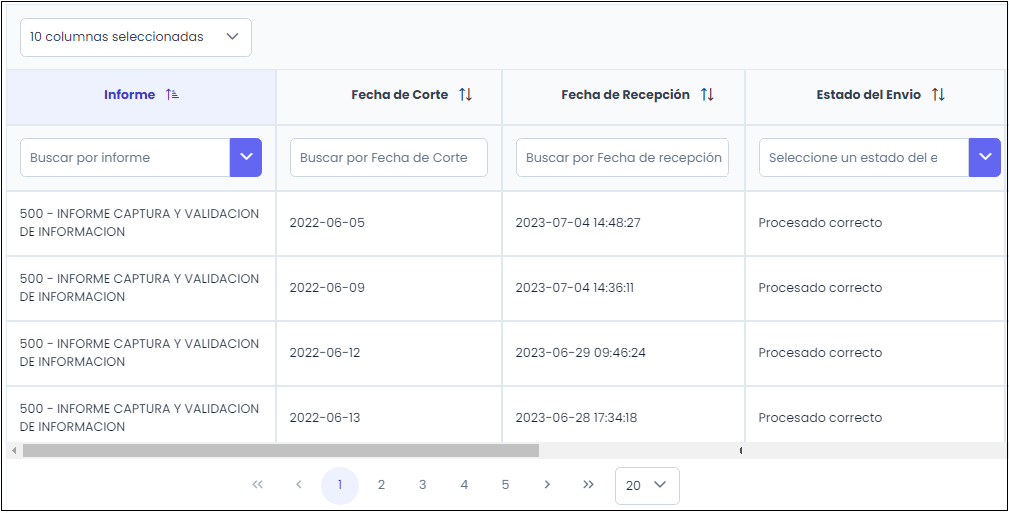
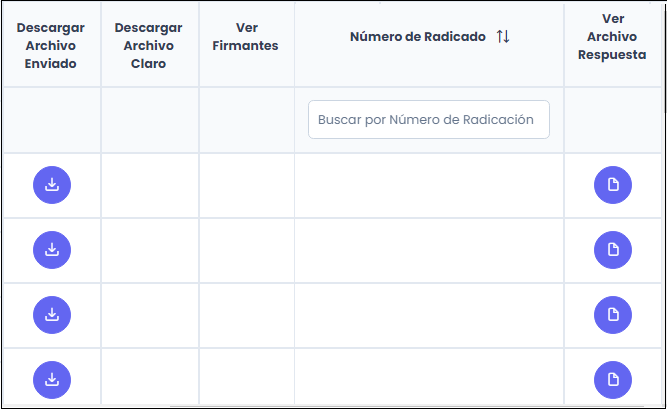
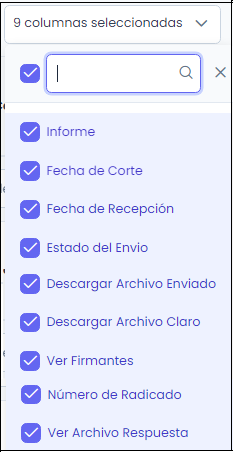
El sistema permite seleccionar las columnas que desea visualizar en la tabla. Es un campo tipo lista y posee un filtro de búsqueda.
Validaciones del Sistema
- Al hacer clic sobre el botón Consultar, el sistema valida que existan informes con base en los filtros de consulta diligenciados. De lo contrario, expone el siguiente mensaje:
No se encontraron informes para los filtros seleccionados.
- Al hacer clic sobre el botón Consultar, el sistema valida que los campos obligatorios se encuentren diligenciados. De lo contrario, expone el siguiente texto debajo del campo:
Requerido.