



Tabla de contenidos
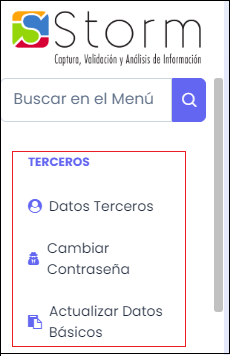
Esta opción permite realizar las siguientes acciones:
- Datos Terceros
- Cambiar Contraseña
- Actualizar Datos Básicos
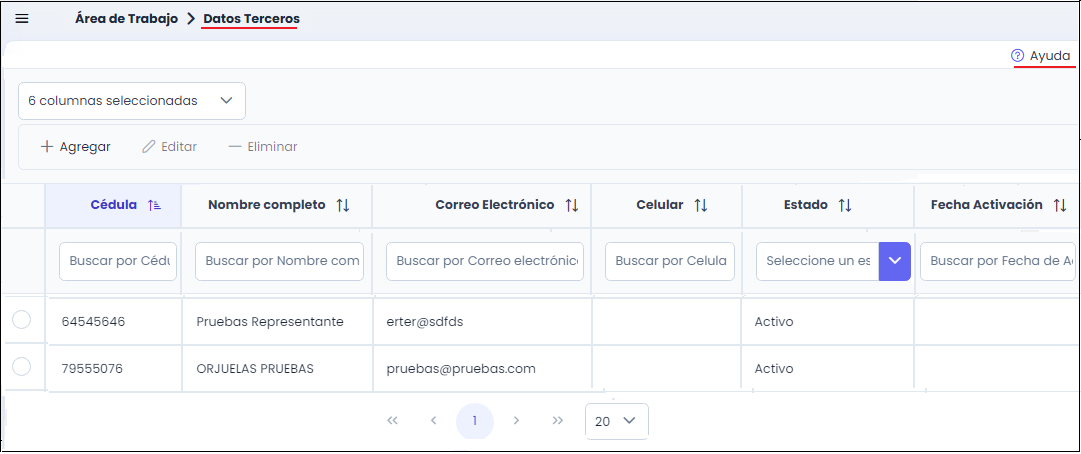
Esta opción permite consultar los terceros creados en el sistema.
Ingrese a la opción Datos Terceros.
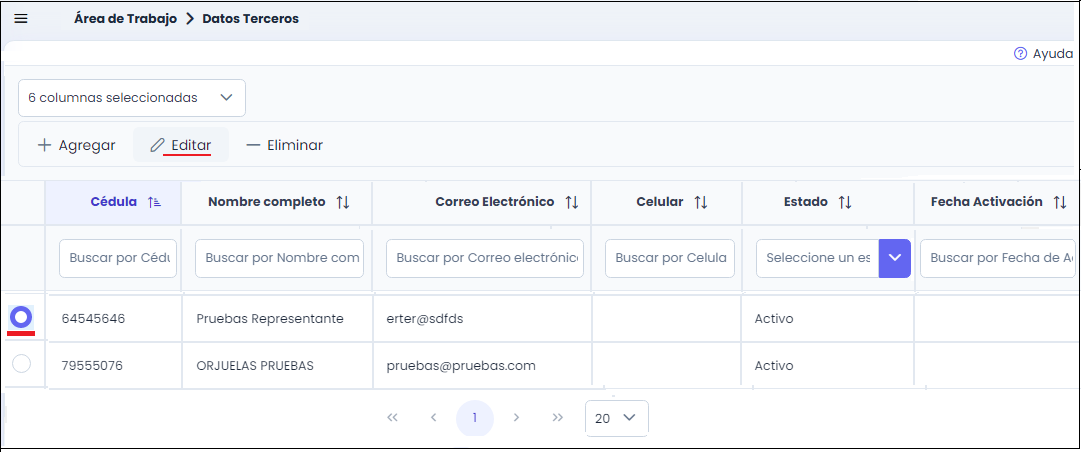
El sistema precarga en la tabla el listado de todos los terceros que se encuentren previamente creados y muestra los siguientes campos: Cédula, Nombre completo, Correo electrónico, Celular, Estado y Fecha Activación. Los campos poseen ordenamiento y filtro de búsqueda.
La tabla tiene las funcionalidades (botones) para: Agregar, Editar y Eliminar.
Nota: Los botones Editar y Eliminar permanecen deshabilitados. Estos se habilitan una vez sea seleccionado un registro en la tabla. |
Para consultar la funcionalidad del botón de Ayuda, haga clic en el siguiente enlace: Botón de Ayuda.
- Nuevo Tercero
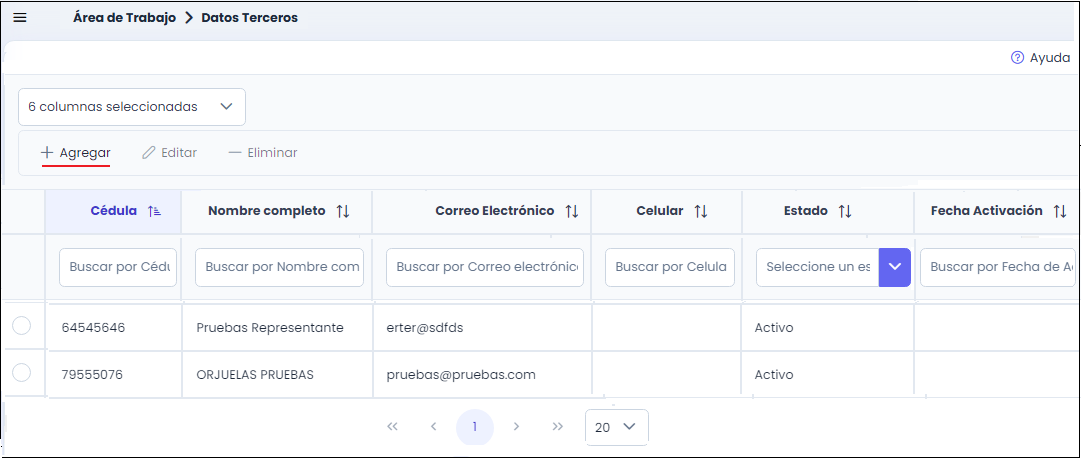
Este botón permite crear o agregar un tercero en el sistema.
Haga clic sobre el botón Agregar.
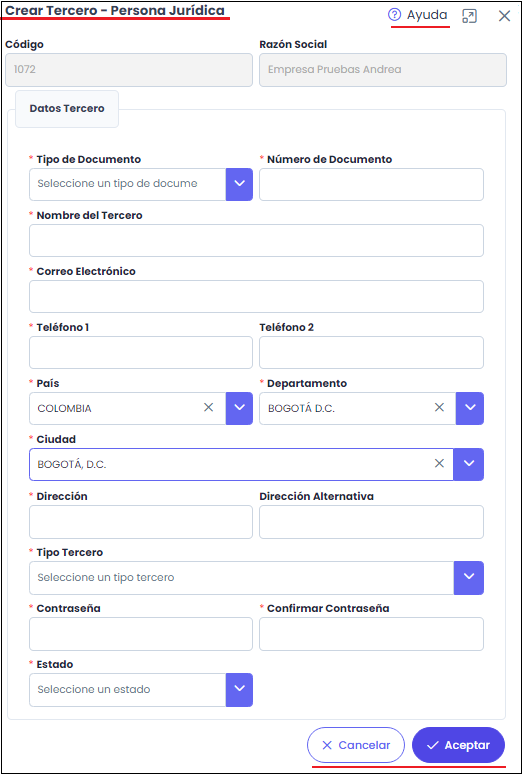
El sistema muestra la ventana Nuevo Tercero - Persona Jurídica.
Precarga los siguientes campos (no editables):
- Código: Campo alfanumérico. Corresponde al código de la entidad asociada al usuario logueado.
- Razón Social: Campo alfanumérico. Corresponde a la razón social.
Diligencie la información solicitada. Los campos marcados con asterisco (*) son obligatorios.
Datos Tercero
- Tipo de Documento: Campo tipo lista. Corresponde al tipo de documento del tercero. El sistema muestra en la lista los tipos que se encuentren creados.
- Número de Documento: Campo numérico. Corresponde al número de identificación del tercero que se está creando.
- Nombre del Tercero: Campo alfanumérico. Corresponde al nombre del tercero que se está creando.
- Correo Electrónico: Campo alfanumérico. Corresponde a la dirección de correo electrónico del tercero.
- Teléfono 1: Campo numérico. Corresponde al número telefónico del tercero.
- Teléfono 2: Campo numérico. Corresponde a otro número telefónico del tercero.
- País: Campo tipo lista - autocompletar. Permite ingresar el país donde se ubica el tercero que se está creando.
Nota: El sistema precarga por defecto Colombia. |
- Departamento: Campo tipo lista - autocompletar. Permite ingresar el departamento asociado al país y relacionado con la dirección del tercero.
Nota: El sistema precarga por defecto Bogotá D.C. |
- Ciudad: Campo tipo lista - autocompletar. Permite ingresar la ciudad asociada al departamento y relacionada con la dirección del tercero.
Nota: El sistema precarga por defecto Bogotá D.C. |
- Dirección: Campo alfanumérico. Corresponde a la dirección del tercero (permite 100 caracteres).
- Dirección Alternativa: Campo alfanumérico. Corresponde a otra dirección del tercero (permite 100 caracteres).
- Tipo Tercero: Campo tipo lista. Corresponde al tipo de tercero. El sistema muestra en la lista los tipos que se encuentren creados.
- Contraseña: Campo alfanumérico. Corresponde a la contraseña de inicio de sesión del usuario.
- Confirmar Contraseña: Campo alfanumérico. Permite confirmar la contraseña de inicio de sesión del usuario.
- Estado: Campo tipo lista. Permite ingresar el estado del tercero (Activo/Inactivo).
Luego de diligenciar la información, haga clic sobre el botón Aceptar de la ventana. Si hace clic en Cancelar, el sistema cierra la ventana y no ejecuta ninguna acción.
Para consultar la funcionalidad del botón de Ayuda, haga clic en el siguiente enlace: Botón de Ayuda.
Al hacer clic en Aceptar y si no se presenta ninguna validación, el sistema realiza lo siguiente:
- Crea el tercero según la información ingresada y lo muestra en la tabla.
- Expone el mensaje informativo:
Operación ejecutada con éxito.
Validaciones del Sistema
- Al hacer clic en el botón Aceptar, el sistema valida que los campos obligatorios se encuentren diligenciados. En caso contrario, muestra el siguiente mensaje debajo de cada campo:
Requerido.
- Al hacer clic en el botón Aceptar, el sistema valida que el campo Contraseña, cumpla con los parámetros definidos. En caso contrario muestra el respectivo mensaje debajo del campo.
- Si la contraseña tiene menos de 8 dígitos o más de 12 dígitos:
La Contraseña debe tener mínimo ocho (8) caracteres y máximo doce (12).
- Si la contraseña tiene solo números:
La contraseña debe tener como mínimo una letra.
- Si la contraseña no tiene números:
La contraseña debe tener como mínimo un número.
- Si la contraseña no tiene por lo menos una letra en mayúscula:
La contraseña debe tener como mínimo una letra en mayúscula.
- Si la contraseña no tiene por lo menos un carácter especial, los cuales deben ser solamente: *._!$%?#:
La contraseña debe tener como mínimo un carácter especial, los cuales deben ser solamente los siguientes: *._!$%?#:.
- Al hacer clic en el botón Aceptar de la ventana, el sistema valida que el correo electrónico ingresado no exista en la base de datos. En caso contrario, muestra el siguiente mensaje:
El correo electrónico ya se encuentra registrado en el sistema.
- Al hacer clic en el botón Aceptar de la ventana, el sistema valida que el correo ingresado por el usuario tenga un formato válido de correo electrónico. En caso contrario, muestra el siguiente mensaje:
Formato de correo electrónico no válido.
- Al hacer clic en el botón Aceptar, el sistema valida que la contraseña ingresada en el campo Confirmar contraseña coincida con la ingresada en el campo Contraseña. En caso contrario, expone el siguiente mensaje:
Las contraseñas no coinciden.
- Al hacer clic en el botón Aceptar de la ventana, el sistema valida que no existan terceros para esa entidad con el mismo número de identificación ingresado por el usuario. En caso contrario, muestra el siguiente mensaje:
Ya existe un usuario con el número de documento ingresado para esta entidad.
- Botón de Ayuda
Este botón permite realizar consultas en el manual de usuario.
Una vez haga clic, el sistema abre en una nueva pestaña el manual y muestra la sección del módulo en la que se encuentra el usuario.

- Editar Tercero
Este botón permite editar o modificar un tercero.
Seleccione el tercero en la tabla y haga clic sobre el botón Editar.
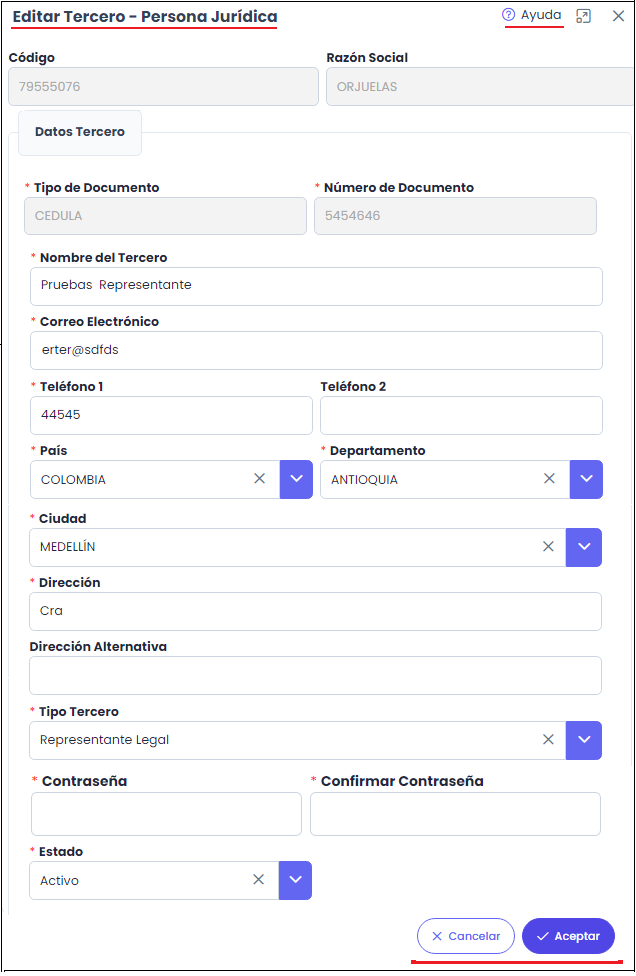
El sistema muestra la ventana Editar Tercero – Persona Jurídica y precarga la información actual del usuario que se está editando. (Ver descripción de campos en Nuevo Tercero).
Nota: Los campos: Código, Razón Social, Tipo de Documento y Número de Documento no son editables. |
Edite la información según corresponda y haga clic sobre el botón Aceptar. Si hace clic en Cancelar, el sistema cierra la ventana y no ejecuta ninguna acción.
Para consultar la funcionalidad del botón de Ayuda, haga clic en el siguiente enlace: Botón de Ayuda.
Si no se presenta ninguna validación, el sistema realiza lo siguiente:
- Modifica el tercero de acuerdo con la información ingresada.
- Almacena la información en la base de datos.
- Muestra el mensaje informativo:
Operación ejecutada con éxito.
Validaciones del Sistema
- Las que apliquen y están descritas en Nuevo Tercero.
- Eliminar Tercero
Este botón permite eliminar un tercero.
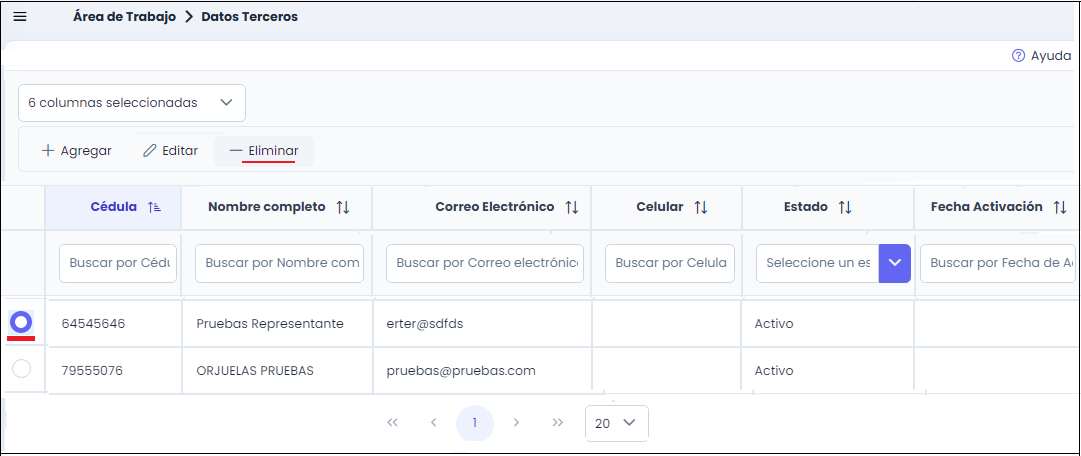
Seleccione el tercero en la tabla y haga clic sobre el botón Eliminar.
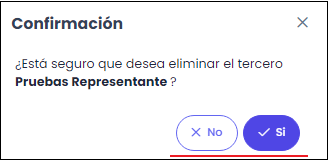
El sistema expone la ventana para confirmar la acción.
Responda Sí para eliminar. Si el usuario selecciona la opción No, el sistema cierra la ventana y no ejecuta ninguna acción.
Una vez responda Sí a la anterior pregunta, el sistema:
- Elimina de la lista el tercero seleccionado.
- Expone el mensaje informativo:
Operación ejecutada con éxito.
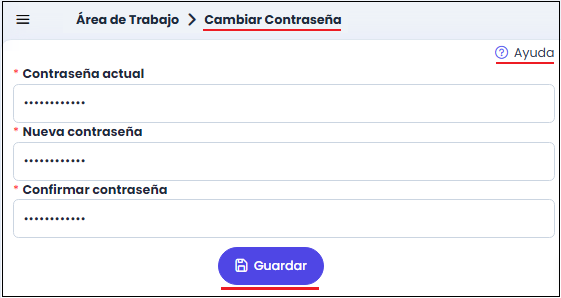
Esta opción permite modificar la contraseña actual que tiene el usuario que se encuentra en sesión.
Ingrese a la opción y diligencie los siguientes campos (obligatorios):
- Contraseña Actual: Campo alfanumérico. Corresponde a la contraseña actual.
- Nueva Contraseña: Campo alfanumérico. Corresponde a la nueva contraseña.
- Confirmar Contraseña: Campo alfanumérico. Corresponde a la confirmación de la nueva contraseña.
Para consultar la funcionalidad del botón de Ayuda, haga clic en el siguiente enlace: Botón de Ayuda.
Luego de diligenciar la información, haga clic sobre el botón Guardar.
Si no se presenta ninguna validación, el sistema realiza lo siguiente:
- Guarda la información en la base de datos
- Expone el mensaje informativo:
Operación ejecutada con éxito.
Validaciones del Sistema
- Al hacer clic sobre el botón Guardar, el sistema valida que la información obligatoria se encuentre diligenciada. En caso contrario, expone el siguiente texto debajo de cada campo:
Requerido.
- Al hacer clic en el botón Guardar, el sistema valida que el campo Nueva Contraseña, cumpla con los parámetros definidos. En caso contrario muestra el respectivo mensaje debajo del campo.
- Si la contraseña tiene menos de 8 dígitos o más de 12 dígitos:
La Contraseña debe tener mínimo ocho (8) caracteres y máximo doce (12).
- Si la contraseña tiene solo números:
La contraseña debe tener como mínimo una letra.
- Si la contraseña no tiene números:
La contraseña debe tener como mínimo un número.
- Si la contraseña no tiene por lo menos una letra en mayúscula:
La contraseña debe tener como mínimo una letra en mayúscula.
- Si la contraseña no tiene por lo menos un caracter especial, los cuales deben ser solamente: *._!$%?#:
La contraseña debe tener como mínimo un caracter especial, los cuales deben ser solamente los siguientes: *._!$%?#:.
- Al hacer clic en el botón Guardar, el sistema valida que la contraseña actual ingresada coincida con la que se encuentra almacenado en la base de datos. En caso contrario, expone el siguiente mensaje:
La contraseña actual no coincide.
- Al hacer clic en el botón Guardar, el sistema valida que la contraseña ingresada en el campo Confirmar contraseña coincida con la ingresada en el campo Nueva Contraseña. En caso contrario, expone el siguiente mensaje:
La contraseña ingresada en el campo "Confirmar Contraseña", no coincide con la ingresada en el campo Nueva Contraseña.
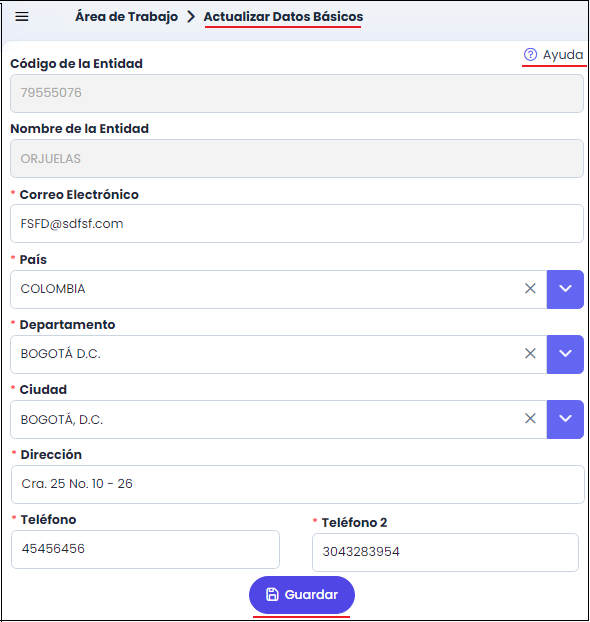
Esta opción permite modificar la información básica de una entidad.
El sistema despliega los campos con la información de la entidad.
Actualice la información de los campos, según corresponda.
- Código de la entidad: Campo numérico. Precarga el número o código de identificación de la entidad (no editable).
- Nombre de la entidad: Campo alfanumérico. Precarga el nombre oficial y legal de la entidad (no editable).
- Correo electrónico: Campo alfanumérico. Dirección de correo electrónico de la entidad supervisada.
- País: Campo tipo lista - autocompletar. País de origen de la entidad supervisada.
- Departamento: Campo tipo lista - autocompletar. Departamento de origen de la entidad supervisada.
- Ciudad: Campo tipo lista - autocompletar. Ciudad de origen de la entidad supervisada.
- Dirección: Campo alfanumérico. Dirección de la entidad supervisada.
- Teléfono: Campo alfanumérico. Número telefónico 1 de la Entidad supervisada.
- Teléfono 2: Campo alfanumérico. Número telefónico 2 de la Entidad supervisada (opcional).
Para consultar la funcionalidad del botón de Ayuda, haga clic en el siguiente enlace: Botón de Ayuda.
Luego de actualizar la información, haga clic sobre el botón Guardar.
Si no se presenta ninguna validación, el sistema:
- Guarda la información en la base de datos.
- Expone el mensaje informativo:
Operación ejecutada con éxito.
Validaciones del Sistema
- Al hacer clic en Guardar de la ventana, el sistema valida que el correo electrónico tenga la estructura establecida para correo. En caso contrario, expone el siguiente mensaje:
El correo electrónico ingresado no coincide con la estructura establecida para un correo electrónico, favor validar.
- Al hacer clic sobre el botón Guardar, el sistema valida que la información obligatoria se encuentre diligenciada. En caso contrario, expone el siguiente texto debajo de cada campo:
Requerido.