



Permite ingresar al módulo STORM Web para dar inicio al envío de formularios y documentos electrónicos a una Entidad de Supervisión y Control.
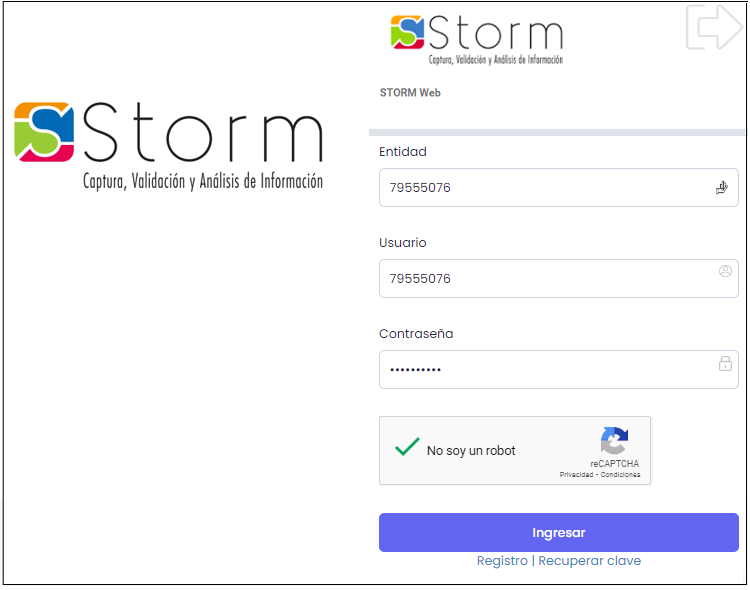
Para iniciar sesión, diligencie los siguientes campos (todos obligatorios):
- Entidad: Campo numérico. Ingrese el código asignado al crear la empresa (módulo STORM Monitor).
- Usuario: Campo alfanumérico. Ingrese el número de documento asignado al crear la empresa en el módulo STORM Monitor.
- Contraseña: Ingrese el número de contraseña asignado al asociar el tercero con la empresa seleccionada (módulo STORM Monitor pestaña Terceros).
- Marque el check del CAPTCHA y haga clic en el botón Ingresar.
Al pulsar sobre el botón Ingresar se inicia el proceso de autenticación, se tendrá acceso a las opciones internas del módulo definidas para el usuario autenticado.
Nota: En la parte inferior tiene los campos (tipo enlace) Regístrese y Olvidé mi Contraseña (consulte la descripción en los enlaces). |
Validaciones del Sistema
- Al hacer clic sobre el botón Ingresar, el sistema valida que la contraseña ingresada sea la misma que tiene asignada el usuario en el sistema. En caso contrario, expone el siguiente mensaje:
Credenciales incorrectas.
Nota: Si el usuario realiza más de tres (3) intentos, presenta el siguiente mensaje informativo: |
El usuario ha sido bloqueado por treinta (30) minutos. Y no permite el ingreso durante el tiempo indicado.
- El sistema valida que haya sido ingresada información en los campos requeridos. En caso contrario, expone el mensaje:
Requerido.
- Al diligenciar la información del campo Usuario, el sistema valida que el usuario se encuentre en estado Activo. En caso contrario, expone el siguiente mensaje:
Usuario inactivo.
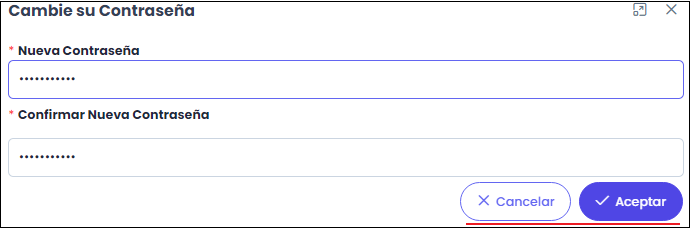
Al iniciar sesión por primera vez en el módulo STORM Web solicita el cambio de contraseña al usuario.
Diligencie los siguientes campos (obligatorios):
- Nueva Contraseña: Campo alfanumérico. Corresponde a la nueva contraseña.
- Confirmar Nueva Contraseña: Campo alfanumérico. Corresponde a la confirmación de la nueva contraseña.
Luego de diligenciar la información, haga clic sobre el botón Aceptar de la ventana. Si hace clic en Cancelar, el sistema cierra la ventana y no ejecuta ninguna acción.
Si no se presenta ninguna validación, el sistema realiza lo siguiente:
- Guarda la información en la base de datos
- Expone el mensaje informativo:
Operación ejecutada con éxito.
Validaciones del Sistema:
- Al hacer clic sobre el botón Aceptar, el sistema valida que la información obligatoria se encuentre diligenciada. En caso contrario, expone el siguiente texto debajo de cada campo:
Requerido.
- Al hacer clic en el botón Aceptar, el sistema valida que el campo Nueva Contraseña, cumpla con los parámetros definidos. En caso contrario muestra el respectivo mensaje debajo del campo.
- Si la contraseña tiene menos de 8 dígitos o más de 12 dígitos:
La Contraseña debe tener mínimo ocho (8) caracteres y máximo doce (12).
- Si la contraseña tiene solo números:
La contraseña debe tener como mínimo una letra.
- Si la contraseña no tiene números:
La contraseña debe tener como mínimo un número.
- Si la contraseña no tiene por lo menos una letra en mayúscula:
La contraseña debe tener como mínimo una letra en mayúscula.
- Si la contraseña no tiene por lo menos un carácter especial, los cuales deben ser solamente: *._!$%?#:
La contraseña debe tener como mínimo un carácter especial, los cuales deben ser únicamente los siguientes: *._!$%?#:.
- Al hacer clic en el botón Aceptar, el sistema valida que la nueva contraseña ingresada no sea la misma que se encuentra almacenada en la base de datos. En caso contrario, expone el siguiente mensaje:
La nueva contraseña no puede ser igual a la contraseña actual.
- Al hacer clic en el botón Aceptar, el sistema valida que la contraseña ingresada en el campo Confirmar Nueva Contraseña coincida con la ingresada en el campo Nueva Contraseña. En caso contrario, expone el siguiente mensaje:
La contraseña ingresada en el campo "Confirmar Nueva Contraseña", no coincide con la ingresada en el campo "Nueva Contraseña".
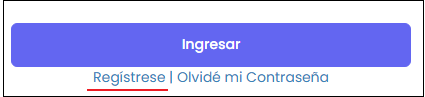
Permite registrarse como entidad en el sistema.
Nota: Este enlace se visualiza si la propiedad enlaces en el archivo Workplace.js tiene configurado el objeto Regístrese a partir del cual se genera el enlace correspondiente. |
Haga clic en el enlace.
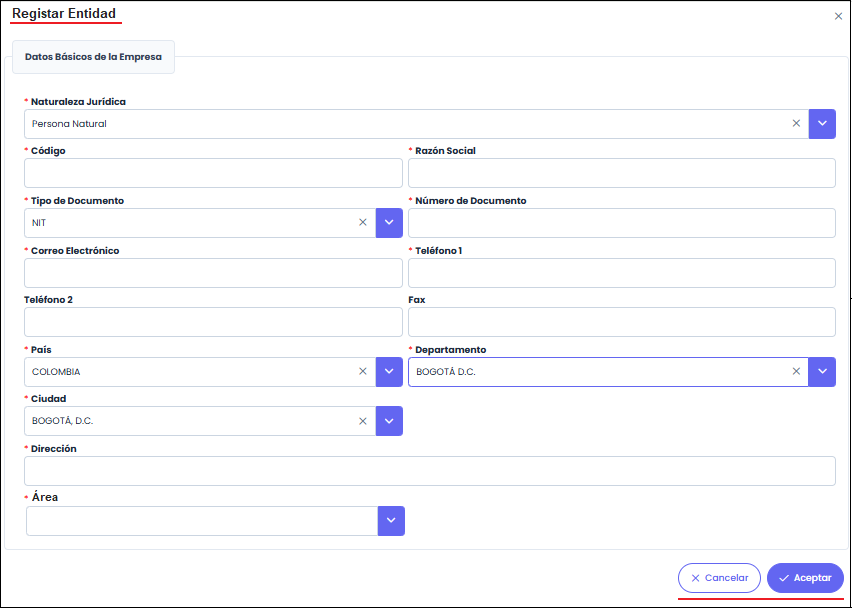
Al hacer clic en el enlace, se visualiza la pantalla Registrar Entidad con el grupo de datos Regístrese, si la propiedad mostrarUsuario está configurada con valor false.
Diligencie la información solicitada. Los campos marcados con asterisco (*) son obligatorios:
- Naturaleza Jurídica: Campo tipo lista. Corresponde a la naturaleza Jurídica de la empresa. Los valores preestablecidos son: Persona Natural, Persona Jurídica.
Nota: Por defecto se precarga la opción Persona Natural. |
- Código: Campo numérico. Corresponde al código de la empresa y debe ser único.
Nota: La visualización de este campo se controla mediante la propiedad de base de datos stormWeb.mostrarCodigoRegistrese, así:
|
- Razón Social: Campo alfanumérico. Corresponde a la razón social de la empresa.
- Tipo de Documento: Campo tipo lista. Corresponde al tipo de documento de la empresa.
Nota: El sistema muestra la lista de tipos de documento configurados en la propiedad de base de datos stormWeb.tipoDocumentoRegistrese (deben estar separados por coma (,) (ejemplo NIT, CÉDULA). Los nombres son insensibles a mayúsculas y minúsculas. |
- Número de Documento: Campo numérico. Corresponde al número de documento de la empresa y debe ser único.
- Correo Electrónico: Campo alfanumérico. Corresponde a la dirección de correo electrónico de la empresa y debe ser único.
- Teléfono 1: Campo numérico. Corresponde al número de número telefónico de la empresa.
- Teléfono 2: Campo numérico. Corresponde al número de número telefónico de la empresa.
- Fax: Campo alfanumérico. Corresponde al fax de la empresa.
- País: Campo tipo lista - autocompletar. Corresponde al país asociado a la dirección de la empresa.
Nota: Por defecto se precarga la opción Colombia. |
- Departamento: Campo tipo lista - autocompletar. Corresponde al departamento asociado al país y relacionado con la dirección de la empresa.
Notas:
|
- Dirección: Campo alfanumérico. Corresponde a la dirección de la empresa.
- Área: Campo tipo lista - autocompletar. Corresponde a las áreas o agrupaciones que hay en el sistema.
Nota: Se controla mediante la propiedad de base de datos stormWeb.manejoArea, así:
|
Luego de diligenciar la información, haga clic sobre el botón Aceptar de la ventana. Si hace clic en Cancelar, el sistema cierra la ventana y no ejecuta ninguna acción (deja al usuario en la ventana de ingreso).
Al hacer clic en Aceptar y si no se presenta ninguna validación, el sistema:
- Crea la empresa según la información ingresada por el usuario.
- Expone el siguiente mensaje:
Operación ejecutada con éxito, su contraseña será enviada al correo registrado, en caso de no recibirlo, utilice la opción Olvidé mi Contraseña.
Al crear la empresa, el sistema ejecuta lo siguiente:
- Se ve reflejada en Storm Monitor>funcionalidad Listar Entidades).
- Almacena en la base de datos el registro con la siguiente información por defecto:
- Estado: Funcionamiento.
- Vigencia: Activo.
- Envía un correo electrónico al usuario informando el registro y en este le proporciona la contraseña generada automáticamente por una funcionalidad integrada en el código.
- Plantilla utilizada para el correo: PTL_HTML_REGISTRO_USUARIO.html.
- Propiedad de BD para configurar la ruta donde se encuentra la plantilla: stormWeb.rutaPlantillasHTMLcorreos.
- La contraseña generada por el sistema y enviada al correo se almacena en base de datos en el campo STRPASSWD.
Validaciones del Sistema
- Al hacer clic sobre el botón Aceptar, el sistema valida que los campos obligatorios estén diligenciados. En caso contrario, expone el siguiente texto debajo de cada campo:
Requerido.
- Al hacer clic sobre el botón Aceptar y si el tipo de documento es un NIT, el sistema valida que el Número de Documento tenga la cantidad de dígitos requeridos. En caso contrario, expone el siguiente mensaje:
El Número de Documento debe ser de 9 dígitos.
- Al hacer clic sobre el botón Aceptar, el sistema valida que el correo ingresado tenga un formato válido de correo electrónico. En caso contrario, expone el siguiente mensaje debajo del campo:
Formato de correo electrónico no válido.
La validación de correo único se controla mediante la propiedad de base de datos: stormWeb.validarCorreoUnico, así:
- Si la propiedad está configurada con valor 1, al hacer clic en Aceptar, el sistema valida que el correo electrónico ingresado no se encuentre registrado para otra entidad. En caso contrario, presenta el mensaje de error:
El correo electrónico ya se encuentra registrado en el sistema.
- Si la propiedad está configurada con valor 0, al hacer clic en Aceptar, no se realiza validación de correo único, y permite el registro de la entidad con un correo ya existente.
- Al hacer clic sobre el botón Aceptar, el sistema valida que el código ingresado no se encuentre registrado para otra entidad. En caso contrario, expone el siguiente mensaje:
La entidad que desea registrar ya existe.
- Al hacer clic sobre el botón Aceptar, el sistema valida que el código ingresado no sea cero (0) o inicie con cero (0). En caso contrario, expone el siguiente mensaje:
Código inválido, no puede iniciar con cero.
- Al hacer clic sobre el botón Aceptar, el sistema valida que el número documento ingresado no se encuentre registrado para otra entidad. En caso contrario, expone el siguiente mensaje:
El número de documento ya se encuentra registrado en el sistema.
Permite ingresar datos para recuperar la contraseña.
Nota: Este enlace se visualiza si la propiedad enlaces en el archivo Workplace.js tiene configurado el objeto Olvidé mi Contraseña a partir del cual se genera el enlace correspondiente. |
Haga clic en el enlace.
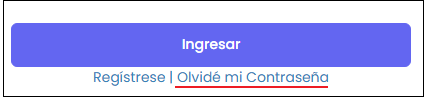
Al hacer clic en el enlace, se visualiza la pantalla Recupera tu Contraseña con el grupo de datos Olvidé mi Contraseña si la propiedad mostrarUsuario está configurada con valor false.
Diligencie la información solicitada. Los campos marcados con asterisco (*) son obligatorios:
- Número de Documento: Campo numérico. Corresponde al número de documento registrado en el sistema.
- Correo Electrónico: Campo alfanumérico. Corresponde al número de documento registrado en el sistema.
Luego de diligenciar la información, haga clic sobre el botón Aceptar de la ventana. Si hace clic en Cancelar, el sistema cierra la ventana y no ejecuta ninguna acción (deja al usuario en la ventana de ingreso).
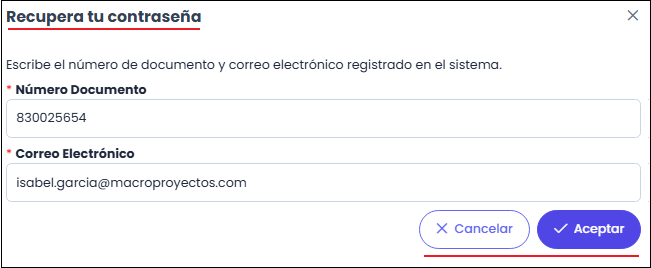
Al hacer clic en Aceptar y si no se presenta ninguna validación, el sistema:
- Le permite al usuario recuperar la contraseña y se la envía al correo electrónico proporcionado (la contraseña es generada automáticamente por una funcionalidad integrada en el código).
- Plantilla utilizada para el correo: PTL_HTML_RECUPERAR_CLAVE.html.
- Propiedad de BD para configurar la ruta donde se encuentra la plantilla: stormWeb.rutaPlantillasHTMLcorreos.
- Expone el siguiente mensaje:
Operación ejecutada con éxito, su contraseña será enviada al correo registrado.
Validaciones del Sistema
- Al hacer clic sobre el botón Aceptar, el sistema valida que los campos obligatorios estén diligenciados. En caso contrario, expone el siguiente texto debajo de cada campo:
Requerido.
- Al hacer clic sobre el botón Aceptar, el sistema valida que el correo ingresado tenga un formato válido de correo electrónico. En caso contrario, expone el siguiente mensaje debajo del campo:
Formato de correo electrónico no válido.
- Al hacer clic sobre el botón Aceptar, el sistema valida que el número de documento y correo ingresado existan en la base de datos y estén asociados. En caso contrario, expone el siguiente mensaje:
Los datos proporcionados no coinciden con la información registrada.
El mensaje se presenta en cualquiera de los siguientes escenarios:
- El número de documento y el correo electrónico no existen en la base de datos.
- Solo uno de los dos datos (número de documento o correo electrónico) existe.
- Ambos datos existen, pero no están asociados.