



Tabla de contenidos
Esta opción permite remitir hacia la Entidad de Supervisión, los documentos (distintos a archivos .STR) asociados a las modalidades o informes solicitados.
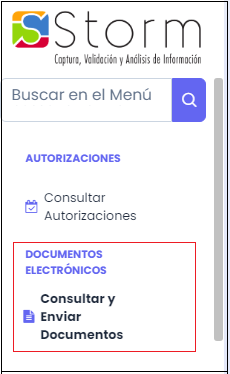
Consultar y Enviar Documentos
Para consultar y enviar documentos, ingrese a la opción y diligencie la información solicitada.
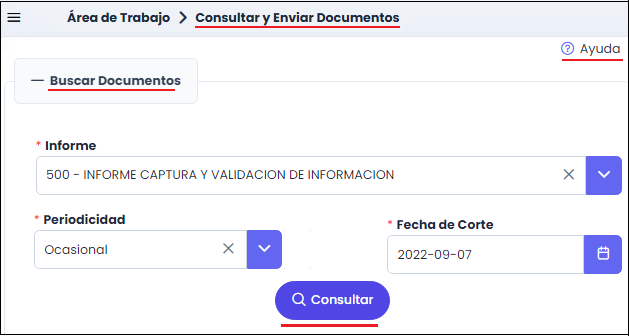
- Informe: Campo tipo lista. El sistema muestra en la lista los informes configurados por la entidad de supervisión.
Nota: Por defecto, el sistema precarga Todos (editable). |
- Periodicidad: Campo tipo lista. Corresponde a la periodicidad por la cual se requiere realizar la consulta. El sistema muestra en la lista tanto las periodicidades del SISTEMA como del USUARIO en estado activo e inactivo.
Nota: Por defecto, el sistema precarga Ocasional (editable). |
- Fecha de Corte: Campo tipo fecha. Corresponde a la fecha de corte para la cual se requiere realizar la consulta. Despliegue el calendario y seleccione la fecha correspondiente.
Nota: Por defecto, el sistema precarga la fecha actual (editable). |
Para consultar la funcionalidad del botón de Ayuda, haga clic en el siguiente enlace: Botón de Ayuda.
Luego de ingresar la información, haga clic en el botón Consultar.
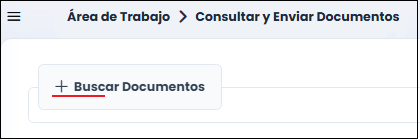
El sistema permite ocultar/mostrar los campos de búsqueda.
Si no se presenta ninguna validación, el sistema precarga la tabla inferior con los documentos electrónicos asociados y autorizados para enviar, según los parámetros ingresados en la consulta (información no editable).
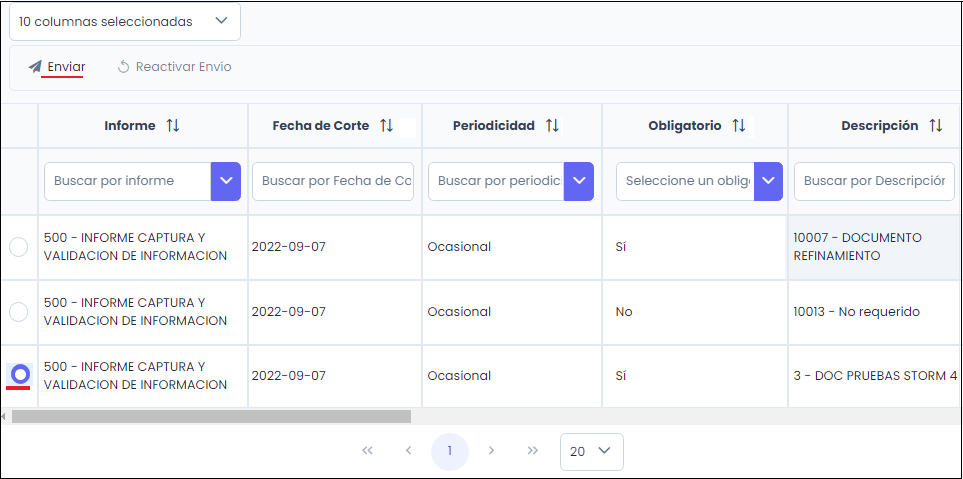
La tabla muestra los siguientes campos (todos poseen ordenamiento y filtro de búsqueda, excepto Descargar Archivo Claro, Descargar Archivo Firmado y Ver Firmantes):
- Informe: Campo alfanumérico. Precarga el código y nombre del informe consultado.
- Fecha de Corte: Campo tipo fecha. Precarga la fecha de corte asociada al informe consultado.
- Periodicidad: Campo alfanumérico. Precarga la periodicidad asociada al envío consultado.
- Obligatorio: Campo alfanumérico. Indica si el documento es de caracter obligatorio, valores posibles Sí o No y se visualiza acorde con la obligatoriedad definida para el documento en Storm Admin.
- Descripción: Campo alfanumérico. Muestra el código y nombre del documento electrónico.
- Estado: Campo alfanumérico. Muestra el estado actual del documento electrónico. Los estados para los documentos electrónicos son: Enviado y No enviado.
Nota: Si el documento electrónico no tiene un archivo enviado, el estado por defecto es No enviado. |
- Número de Radicado: Campo alfanumérico. Muestra el número de radicación asociado al documento.
Nota: El número del radicado solo se muestra cuando el estado sea Enviado. |
- Descargar Archivo Claro: Botón. Permite descargar el documento electrónico.
Nota: El botón de descarga se visualiza únicamente cuando se ha enviado un archivo firmado digitalmente. |
- Descargar Archivo Firmado: Botón. Permite descargar el documento electrónico firmado.
Nota: El botón de descarga se visualiza únicamente cuando se ha enviado un documento firmado digitalmente. |
- Ver Firmantes: Botón. Permite visualizar la ventana donde lista los firmantes relacionados con el envío.
Nota: El botón se visualiza únicamente cuando se ha enviado el archivo firmado digitalmente. |
La tabla tiene las funcionalidades de: Enviar y Reactivar Envío (se muestran inhabilitados).
Nota: El botón Reactivar Envío se visualiza solo cuando la propiedad stormWeb.reactDoc, tenga el valor true. |
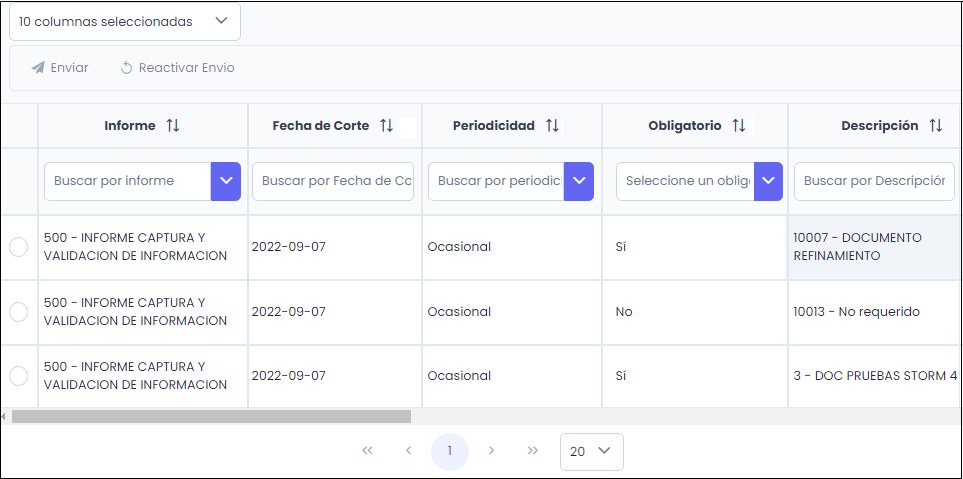
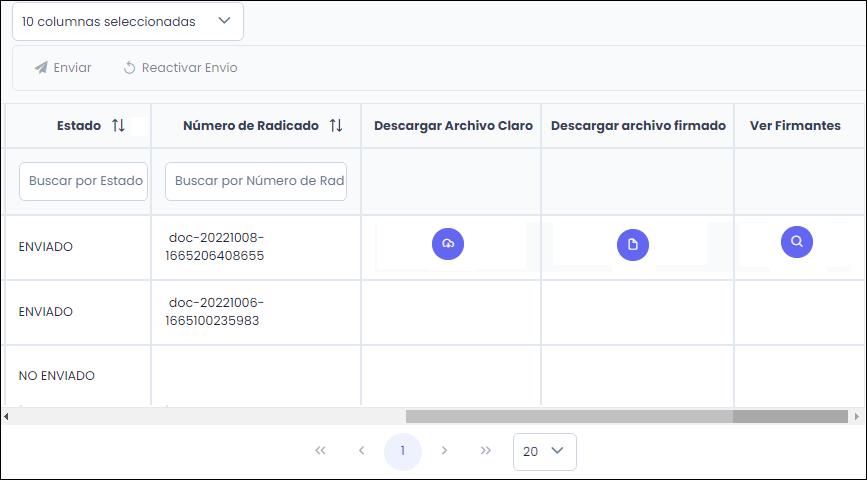
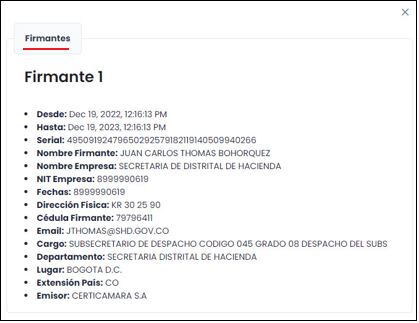
El sistema permite seleccionar las columnas que desea visualizar en la tabla. Es un campo tipo lista y posee un filtro de búsqueda.
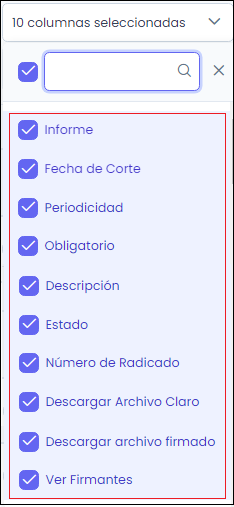
Ver Firmantes
Al hacer clic sobre el botón, el sistema muestra la ventana con los firmantes del documento seleccionado en la consulta. Los firmantes son extraídos del certificado digital que hace parte de la firma digital.
Validaciones del Sistema
- Al hacer clic en el botón Consultar, el sistema valida que los documentos electrónicos resultantes de la consulta tengan una autorización relacionada. En caso contrario, expone el siguiente mensaje:
No se encontraron documentos electrónicos con envíos pendientes para los filtros seleccionados.
Nota: Si no fue diligenciada la fecha de corte en los filtros, el sistema:
|
- Al hacer clic sobre el botón Consultar, el sistema valida que los campos obligatorios se encuentren diligenciados. De lo contrario, expone el siguiente texto debajo del campo:
Requerido.
Este botón se habilita una vez haya seleccionado un registro que se encuentre en estado No enviado.
Seleccione el registro en la tabla y haga clic en el botón Enviar.
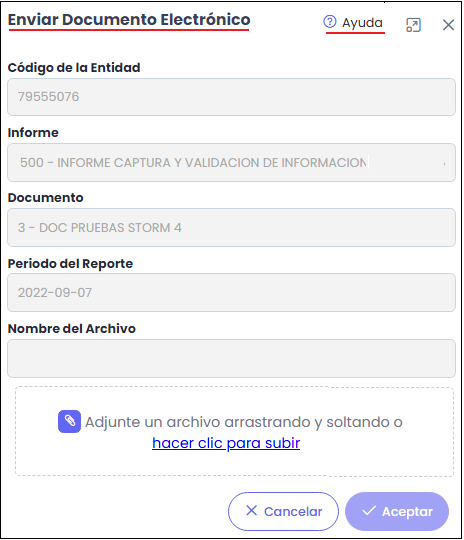
El sistema muestra la ventana Enviar de Documentos Electrónicos con los datos correspondientes al registro seleccionado (información no editable).
Muestra los siguientes campos:
- Código de la Entidad: Campo numérico. Precarga el número asignado a la entidad supervisada.
- Informe: Campo alfanumérico. Precarga el nombre del informe seleccionado.
- Documento: Campo alfanumérico. Precarga el nombre del documento seleccionado.
- Período del Reporte: Campo tipo fecha. Precarga la fecha del reporte del documento.
- Nombre del Archivo: Campo alfanumérico. Precarga el nombre del archivo una vez se haya subido por medio del botón Seleccionar Archivo (no editable).
- Archivo: Componente que permite subir al sistema el archivo que se va a asociar.
Para consultar la funcionalidad del botón de Ayuda, haga clic en el siguiente enlace: Botón de Ayuda.
Seleccionar Archivo
Para subir el archivo existen dos opciones:
- Arrastrar el archivo hasta la zona de cargue, o
- Abrir el explorador de archivos para seleccionarlo y adjuntarlo.
Presenta el siguiente texto: Adjunte un archivo arrastrando & soltando o hacer clic aquí para subir.
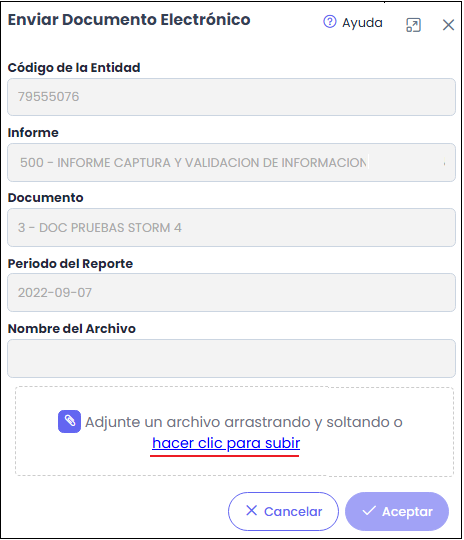
El sistema muestra la ventana del explorador de archivos para buscar y seleccionar el documento que desea subir.
El sistema precarga el nombre en el campo Nombre del Archivo (información no editable).
Nota: El archivo cargado se puede eliminar en esta ventana antes de hacer clic en Aceptar. |
Luego de realizar la gestión, haga clic en el botón Aceptar de la ventana (el botón se habilita luego de subir el archivo). Si hace clic en el botón Cancelar, el sistema cierra la ventana y no ejecuta ninguna acción.
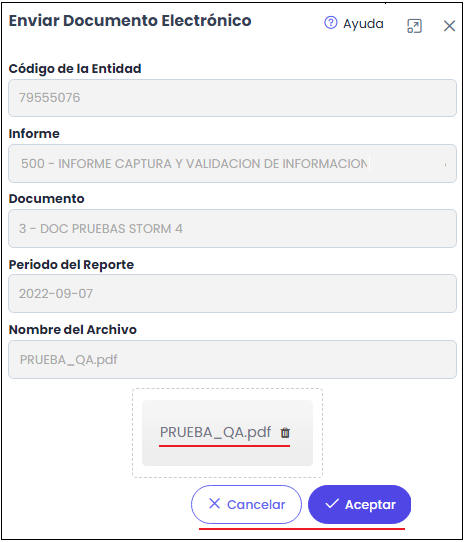
Una vez haga clic en Aceptar y si no se presenta ninguna validación, el sistema realiza lo siguiente:
- Actualiza en la tabla el estado del documento a Enviado.
- Valida si el envío a realizar requiere firma digital con base en la autorización (ver descripción dada en Validar Firma Digital).
- Muestra el mensaje informativo:
Operación ejecutada con éxito.
Validaciones del Sistema
- Al hacer clic sobre el botón Aceptar de la ventana, el sistema valida que el tamaño (en bytes) del documento electrónico a enviar no sobrepase el tamaño máximo que se encuentra parametrizado en la propiedad stormWeb.filesSizeDocElec. En caso contrario, muestra el siguiente mensaje:
El tamaño del documento que está tratando de enviar supera el tamaño máximo permitido (XX MG).
- Al hacer clic sobre el botón Aceptar de la ventana, el sistema valida que el tipo de documento enviado sea uno de los siguientes tipos:
- Microsoft Word: doc, docx, docx.firm
- Microsoft Excel: .xls
- Acrobat: .pdf, pdf.firm
- Imágenes: .jpg, gif, JPG
- Archivos: .zip, zip.firm
- Firmados Digitalmente: .p7z, firm, p7s
En caso contrario, muestra el siguiente mensaje:
Tipo de archivo incorrecto.
- Al hacer clic sobre el botón Aceptar de la ventana, el sistema valida que el nombre del documento electrónico a enviar no sobrepase el tamaño máximo que se encuentra parametrizado en la propiedad stormWeb.maxCarNomDocElec en base de datos. En caso contrario, muestra el siguiente mensaje:
El nombre del documento cargado sin la extensión supera el límite permitido, (máximo caracteres: xx).
- Si la propiedad stormWeb.maxCarNomDocElec no existe o el valor es cero (0), el sistema valida que el nombre del documento electrónico tenga una longitud máxima de 50 caracteres. En caso contrario, muestra alguno de los siguientes mensajes de error, según corresponda:
- Si el nombre del documento electrónico sin la extensión supera el límite permitido, presenta el mensaje de error:
- Si la propiedad stormWeb.maxCarNomDocElec no existe o el valor es cero (0), el sistema valida que el nombre del documento electrónico tenga una longitud máxima de 50 caracteres. En caso contrario, muestra alguno de los siguientes mensajes de error, según corresponda:
El nombre del documento cargado sin la extensión supera el límite permitido (Máximo caracteres: 50).
- Si el nombre del documento electrónico, incluyendo la extensión, supera el límite permitido, presenta el mensaje de error:
El nombre del documento cargado junto con la extensión supera el límite permitido en base de datos (Tamaño actual: xx, Máximo caracteres: 50).
- Al hacer clic sobre el botón Aceptar de la ventana, el sistema valida que aún no haya sido generado el certificado del envío. En caso contrario, muestra el siguiente mensaje:
El archivo no se puede enviar nuevamente, ya ha sido generado un certificado.
- Al hacer clic sobre el botón Aceptar de la ventana y si el campo Restrictiva se encuentra marcado en la autorización creada para el envío, el sistema valida que la fecha en la que se está realizando el envío no sea mayor que la fecha final de autorización. En caso contrario, muestra el siguiente mensaje:
Usted se encuentra autorizado para enviar esta información, pero no en esta fecha.
- Al hacer clic sobre el botón Aceptar de la ventana, el sistema valida que ya se haya realizado el envío del STR. En caso contrario, muestra el siguiente mensaje:
Se realizó el envío del documento. Aún tiene pendiente el envío del STR.
- Al hacer clic sobre el botón Aceptar de la ventana, el sistema valida que la fecha actual no sea menor a la fecha inicial de autorización. En caso contrario, muestra el siguiente mensaje:
No puede realizar el envío antes de la fecha inicial autorizada.
Este botón permite realizar la reactivación de un documento que ya está enviado siempre y cuando no haya sido generado previamente el certificado del envío.
Si ya se ha realizado el envío de los documentos electrónicos obligatorios y del .str asociado, el sistema, de igual forma, debe permitir reactivar el documento.
Nota: Este botón se visualiza solo cuando la propiedad stormWeb.reactDoc, tenga el valor true. Si la propiedad tiene el valor false, el sistema oculta el botón. |
Seleccione el documento electrónico a reactivar (debe tener el estado en Enviado) y haga clic sobre el botón Reactivar Envío.
Nota: El botón se habilita/activa, al seleccionar el registro. |
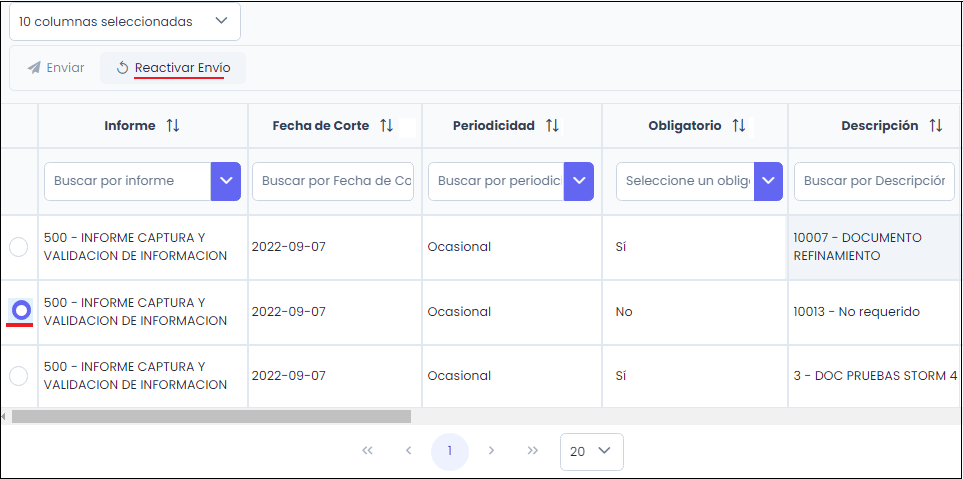
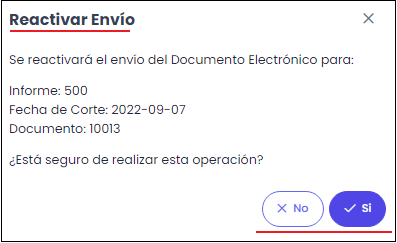
Si no se presenta ninguna validación, el sistema muestra la ventana con la información del documento electrónico seleccionado y la pregunta: ¿Está seguro de realizar esta operación?, y las opciones de respuesta Sí/No.
Responda Sí a la pregunta para reactivar el envío. Si responde No, el sistema cierra la ventana y no ejecuta ninguna acción.
Luego de realizar la reactivación, el sistema:
- Actualiza en la tabla el estado del documento a No enviado.
- Muestra el mensaje informativo:
Operación ejecutada con éxito.
Nota: El documento queda listo para ser enviado en el momento que se requiera, mediante el procedimiento normal de envío de documentos, es decir, seleccionando el documento y haciendo clic en el botón Enviar. |
Validaciones del Sistema
- Al hacer clic en el botón Reactivar Envío, el sistema valida que no exista para el documento seleccionado un certificado previamente generado. En caso contrario, expone el siguiente mensaje:
El archivo no se puede enviar nuevamente, ya ha sido generado un certificado.
- Al hacer clic en el botón Reactivar Envío, el sistema valida que la fecha de corte asociada al documento se encuentre dentro del rango de fechas de autorización y que no esté marcada la autorización como Restrictiva. En caso contrario, expone el siguiente mensaje:
No es posible realizar ninguna acción sobre el documento ya que está fuera de la fecha final autorizada y tiene fecha restrictiva.